Tu wifi va lento por una función del router que lo encalla todo: te explicamos cómo desactivarla paso a paso para acelerar tu conexión a velocidades decentes
Trucos
Muchos routers activan por defecto una función que ralentiza la red. Te contamos cómo desactivarla
Steam Machine: después de dos décadas, surge una consola que puede competir contra PlaySation y Xbox, ¿logrará estar a la altura?

Muchos usuarios tienen reparos a la hora de entrar en la configuración del router.

Uno de los principales reclamos a los proveedores de servicios de internet, conocidos como ISP (Internet Service Provider, en inglés), está en la calidad de la señal wifi, una cuestión que genera mucho malestar entre los usuarios. Lo que pocos saben es que las conexiones lentas o inestables suelen tener como origen el propio router.
Más allá de la ubicación física del aparato —que debe estar lejos de electrodomésticos o paredes gruesas—, hay un factor interno que muchos desconocen y que puede estar arruinando la velocidad de conexión: los protocolos wifi antiguos.

Cada vez que un dispositivo se conecta a la red, lo hace bajo ciertas “reglas” de comunicación llamadas protocolos. A lo largo de los años, estos protocolos fueron evolucionando: de las primeras versiones (802.11a, b, g) a los actuales WiFi 4, 5 y 6, que ofrecen mayor velocidad, cobertura y seguridad.
El problema es que muchos routers todavía tienen activados por defecto los estándares antiguos. Esto provoca que, si un solo aparato antiguo (como un móvil o tablet) intenta conectarse usando esas normas viejas, todo el sistema baja la velocidad para adaptarse a ese dispositivo más lento, afectando al resto de los equipos de la red.
Cómo desactivar viejos protocolos wifi
Paso a paso
1. El primer paso es ingresar a la configuración del router, sin importar el fabricante. En cualquier navegador web (Chrome, Edge, Firefox u Opera) hay que escribir la dirección IP del router (generalmente es 192.168.1.1 o 192.168.0.1). Luego, colocar usuario y contraseña que suelen figurar en una etiqueta debajo del dispositivo.
2. Una vez en la configuración, debes encontrar el apartado de ”Configuración de red inalámbrica” (Wireless Settings o Red wifi).
3. Dentro de la banda 2.4 GHz, localiza la lista de modos compatibles.
4. La clave para mejorar el wifi en el hogar está en desactivar las opciones que indiquen 802.11b o 802.11g, dejando habilitadas únicamente las versiones más modernas.
5. Por último, solo queda guardar los cambios y reiniciar el router.
Con esta simple modificación, la red dejará de perder rendimiento por adaptarse a tecnologías obsoletas, logrando una conexión más rápida, estable y segura.
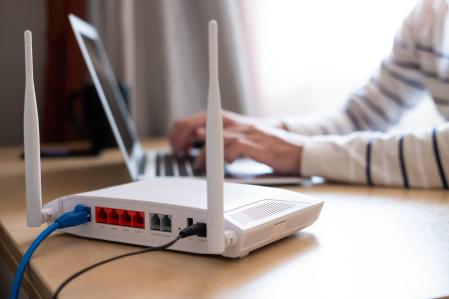
Más consejos para mejorar la señal wifi en casa
Además de optimizar la configuración del router, hay otras recomendaciones para mejorar la cobertura de internet en el hogar:
- Al momento de colocar el router siempre debe estar en una zona central, elevada y lejos de electrodomésticos o paredes de hormigón. Por eso hay que evitar ubicarlo en la entrada, sótanos o en el piso, ya que la señal será más débil y propensa a interferencias.
- Siempre que sea posible, los dispositivos deben estar conectados vía cable Ethernet para no saturar la red wifi. Por ejemplo, si el portátil está cerca del router, es preferible conectarlo por cable al trabajar.
- Es importante cambiar la clave de las redes WiFi cada cierto tiempo o revisar regularmente el listado de dispositivos conectados para detectar intrusos.
- Los especialistas aconsejan configurar un nombre de red (SSID) distinto para cada banda: uno para 2.4 GHz y otro para 5 GHz. Intenta que la mayoría de los dispositivos modernos se conecten solo al de 5 GHz, dejando el de 2.4 GHz para equipos más antiguos (Legacy).
- Más allá de los ajustes, no se puede pasar por alto la actualización de router wifi 6 o superiores. Si la prioridad es contar con mayor ancho de banda y velocidad, la solución puede estar en elegir modelos compatibles con wifi 6 (802.11ax) o versiones más nuevas. Es recomendable también utilizar canales de 80 MHz o más para maximizar la capacidad de transmisión.
Lee también


Cómo diagnosticar la señal wifi desde tu móvil
Para quienes no tienen teléfonos iPhone y quieren comprobar la calidad de su red wifi sin gastar un euro, existe una herramienta gratuita muy útil: WIFIman, de la compañía Ubiquiti. La app es extremadamente sencilla de usar y permite analizar la intensidad de la señal, detectar interferencias y conocer qué dispositivos están conectados a cada red.
WIFIman funciona con cualquier tipo de router o Access Point (AP), sin importar la marca, y es ideal para saber si la señal de WiFi llega con fuerza a todos los ambientes del hogar o si es necesario hacer ajustes.

Un punto clave al diagnosticar la red es verificar qué dispositivos se están conectando a cada banda de frecuencia (2.4 GHz o 5 GHz). Lo recomendable es que todos los equipos nuevos (smartphones, tablets, notebooks, consolas, etc.) Utilicen la banda de 5 GHz, que ofrece mayor velocidad y estabilidad, mientras que la de 2.4 GHz debería quedar reservada solo para dispositivos antiguos.
En caso de que aún tengas muchos aparatos que solo funcionen en 2.4 GHz, es buena idea considerar su recambio progresivo por modelos más modernos, ya que estos equipos suelen ser el “cuello de botella” que perjudica la performance general de la red wifi.